How to Learn Computer in Hindi

How to Learn Computer in Hindi
आप कंप्यूटर सीखना तो चाहते है लेकिन हिंदी में नेट पे बहुत कम लेख उपलब्ध होने के कारण सीख नहीं पा रहे है तो.....

हिंदी में टिप्पणी कैसे करें

Posted By: Dharmendra Goyal - 5:47 pm
आपमें से ज्यादातर को ये पहले से पता होगा की हिंदी में टिप्पणी कैसे करें । पर अभी भी बहुत से लोग है जिन्हें इसकी जानकारी नहीं है ।

हिंदी में लिखना ऑफलाइन या ऑनलाइन अब मुश्किल नहीं रहा जैसा कुछ समय पहले होता था ।
अभी ऑफलाइन हिंदी लिखने के लिए बारहा, कैफे हिंदी, तख्ती और हिंदी राईटर जैसे कई टूल है जो आपके कंप्यूटर पर इन्स्टाल करने होते है और विंडोज के सीडी लेकर लैंग्वेज की सेटिंग करनी होती है ।ये टूल काफी उपयोगी हैं क्यूंकि इंटरनेट कनेक्शन के बिना भी आप हिंदी लिख सकते है और ऑनलाइन होकर बस कॉपी पेस्ट कर आप अपने लेख या टिप्पणी छाप सकते हैं । इनमे कुछ टूल आपको ऑनलाइन हिंदी लिखने की भी सुविधा देते हैं ।

कुछ ऑनलाइन टूल भी है जो आपको ऑनलाइन हिंदी लिखने की सुविधा देते हैं अगर आप firefox का प्रयोग करते है तो ये एड ऑन हिंदी लिखने में आपकी सहायता करेगा ।
पर यदि आप बहुत आसानी से बिना किसी प्रोग्राम को इन्स्टाल किये हिंदी लिखना चाहते है तो गूगल आपको ये सुविधा भी उपलब्ध कराता है ।


गूगल की Google Indic Transliterate सेवा आपके अंग्रेजी में लिखे शब्दों को हिंदी में बदल देता है ।
ये विशेष इसलिए है क्योंकि ये आसान है और ऑनलाइन है तो इसका प्रयोग आप किसी भी कंप्यूटरपर कर सकते हैं । इसमें हिंदी प्राप्त करने के लिए आप वैसी ही अंग्रेजी का प्रयोग करें जैसा SMS में हिंदी मैसेज लिखते हैं ।

जैसे अगर आपको
धन्यवाद् लिखना हैं तो टाइप करे dhanyawad
आभार लिखना है तो टाइप करें aabhar

आप अंग्रेजी में शब्द लिखें और स्पेसबार दबाएँ आपके शब्द हिंदी में बदल जायेंगे । अगर आपके वांछित शब्द नहीं दिखाई दें जैसे आप लिखना चाहते है रमा और दिखाई दे राम तो बैकस्पेस की दबाये आपको मिलते जुलते शब्दों की सूची दिखाई देगी उसमे से अपना शब्द चुन लें ।
थोड़े प्रयास से आप अच्छी हिंदी लिखना सीख जायेंगे । टाइप करने के बाद शब्दों को कॉपी करके टिप्पणी वाले बॉक्स में पेस्ट कर दें । बस आप हिंदी में टिप्पणी करना शुरू कर सकते हैं ।

लाइव राईटर

Posted By: Dharmendra Goyal - 3:39 pm

अपने ब्लॉग कि एडिटिंग करनी है, लेकिंग ऑनलाइन नहीं होना चाहते है तो अब आप यह सच में कर सकते है और अब अपने वर्डप्रेस, ब्लोगर, लाइव जर्नल , टाइप पैड और बहुत सारी ब्लॉग सेवाओ के लिए ब्लॉग की एडिटिंग आप बिना ऑनलाइन हुए लाइव राईटर से कर सकते है ।
यह राइटर केवल १.२ एम् बी की फाइल साइज में उपलब्ध है जो कि ब्लॉग प्रेमियों के लिए बहुउपयोगी है ।

यह हिन्दी भाषा को सपोर्ट तो करता है पर है ये इंग्लिश ब्लॉग के लिए ज्यादा बेहतर है ।

इसे डाउनलोड करने के लिए यहाँ पर क्लिक करे ।

डाटा रिकवर

Posted By: Dharmendra Goyal - 10:26 pm
आप अपने व्यक्तिगत इलेक्ट्रोनिक डाटा हटाने के लिए क्या करते है ? ज्यादा से ज्यादा डिलीट या फिर फॉर्मेट, पर क्या उससे आपका डाटा ख़त्म हो जाता है ? नहीं ।
अब ऐसे बहुत से सॉफ्टवेयर उपलब्ध हैं जो आपके कंप्यूटर कि हार्ड डिस्क, पेन ड्राइव या मेमोरी कार्ड से डिलीट या फॉर्मेट हुआ डाटा फिर से प्राप्त कर सकते हैं ।

अगर आप नहीं चाहते की आपका व्यक्तिगत डाटा रिकवर किया जा सके तो यहाँ बताया जा रहा ये टूल आपके डाटा को पूरी तरह मिटाने में आपकी मदद करेगा ।

एक आसान औजार एक्स्प्लोरर इंटरफेस के साथ ।
सिर्फ 1.7 एमबी आकर का मुफ्त छोटा औजार ।


इसे डाउनलोड करने यहाँ क्लिक करें ।

कोरल में ग्राफिक्स तैयार करना

Posted By: Dharmendra Goyal - 6:52 pm
कोरल में ग्राफिक्स व चित्र तैयार करने के लिए इसके टूलबॉक्स में विभिन्न टूल्स उपलब्ध होते हैं। इस सॉफ्टवेयर में माउस का प्रमुख उपयोग होता है। माना नीचे दी गई आकृति को तैयार करना है तो हम आगे दिये गये निर्देशों के अनुसार ग्राफिक्स तैयार करते हैं। 


  1. सर्वप्रथम ट्रेफिक सिग्नल तैयार करने के लिए रेक्टेंगल, ईलिप्स और पॉलीगॉन टूल का प्रयोग करते हैं। वृत्त तैयार करने के लिए ईलिप्स टूल लेकर सिफ्रट कुंजी दबाकर माउस ड्रेग करते हैं।  
  2. अब सड़क की रेखाओं को फ्रीहैंड टूल की सहायता से माउस ड्रेग करते हुए तैयार करते हैं। 
  3. वृक्ष को भी फ्रीहैंड टूल की सहायता से माउस ड्रेग करते हुए तैयार करते हैं। 
  4. सड़क के किनारे बनी इमारत की आकृति को फ्रीहैंड टूल से विभिन्न बिन्दुओं पर क्लिक करके सीधी रेखाओं से तैयार करते हैं।

टैक्स्ट के साथ ग्राफिक्स का उदाहरण : 
दी गई ग्राफिक्स को तैयार करने के लिए निम्नलिखित निर्देशों का पालन करते हैं:
  1. सबसे उपर दिये गये लोगो को तैयार करने के लिए रेक्टेंगल और ईलिप्स टूल का प्रयोग करके वर्ग और वृत्त तैयार करते हैं, दोनों के आकार का अनुपात चित्रानुसार रखते हैं। दोनों आकृतियों के लिए कंट्रोल कुंजी दबाकर माउस ड्रेग करते हैं। अब इन दोनों को एक साथ सलेक्ट करके कीबोर्ड से सी और ई दबाते हैं, जिससे दोनों ही क्षैतिज सी और ऊध्र्वाधर ई दिशा में केन्द्रित हो जाते हैं।
  2. फ्रीहैंड टूल से दो क्षैतिज रेखाएँ खींचते हैं। 
  3. अब दिये गये टैक्स्ट को टैक्स्ट टूल की सहायता से टाइप करते हैं। इसके लिए अलगअलग चार टैक्स्ट टूल प्रयोग करते हैं। टैक्स्ट के फॉन्ट का आकार चित्रानुसार रखते हैं। 
  4. अन्त में सभी तैयार किये अवयवों को ड्रेग करके सलेक्ट करते हैं और क्षैतिज तल में केन्द्रित करने के लिए कीबोर्ड से सी दबाते हैं। 

बेसिक शेप तैयार करना 
  • कोरल ड्रॉ प्रोग्राम वास्तव में वेक्टर ग्राफिक्स तैयार करने के लिए श्रेष्ठतम सॉफ्टवेयर है। कोरल ड्रॉ में ग्राफिक्स को टूल बॉक्स के विभिन्न टूल्स की सहायता से ड्रॉ किया जाता है। आयत, वृत्त, वर्ग, रेखाखण्ड आदि सभी आकृतियाँ बेसिक शेप की श्रेणी में आती हैं। अब कोरल ड्रॉ में बेसिक शेप तैयार करने के लिए रेक्टेंगल टूल, ईलिप्स टूल, पॉलीगॉन टूल, स्पाइरल टूल आदि होते हैं। 

रेक्टेंगल टूल 

  • रेक्टेंगल टूल की सहायता से हम आयत, वर्ग और 3 पॉइंट रेक्टेंगल तैयार करते हैं। कोरल ड्रॉ में हम आयत और वर्ग की आकृति प्रायः माउस को ड्रैग करते हुए बनाते हैं। इसके लिए रेक्टेंगल टूल को चुनकर ड्रॉइंग एरिया में माउस को विकर्ण दिशा में ड्रेग करते हैं। इसके अलावा आयत और वर्ग को तैयार करने के लिए हम प्रॉपर्टी बार में इसकी विड्थ और हाइट का मान एंटर कर सकते हैं। 
  • रेक्टेंगल और स्क्वायर को 3पॉइंट रेक्टेंगल टूल की सहायता से तैयार किया जाता है। 
  • एक बार जब किसी रेक्टेंगल या स्कवायर को ड्रॉ कर लिया जाता है तो इसके बाद हम इसके एक या अधिक कॉर्नरों को राउण्ड करते हुए इसे रीशेप कर सकते हैं। रेक्टेंगल को राउण्डेड कॉर्नर रेक्टेंगल बनाने के लिए प्रॉपर्टी बार में कॉर्नर राउण्डनेस ऑप्शन का प्रयोग किया जाता है। 
  • किसी रेक्टेंगल को हम इसके केन्द्र बिन्दु से बाहर की ओर ब़ता हुआ भी ड्रॉ कर सकते हैं, इसके लिए कीबोर्ड से शिफ्ट की को दबाते हुए ड्रेग करते हैं। इसी प्रकार किसी वर्ग को इसके केन्द्र से बाहर की दिशा में ब़ता हुआ ड्रॉ करने के लिए कीबोर्ड से शिफ्ट+कंट्रोल को दबाकर माउस ड्रैग किया जाता है। 
  • सम्पूर्ण ड्रॉइंग पेज के बराबर आकार का रेक्टेंगल ड्रॉ करने के लिए रेक्टेंगल टूल पर डबल क्लिक करते हैं। 

इलिप्स टूल 

  • इलिप्स टूल की सहायता से वृत्त या दीर्घवृत्त तैयार किया जाता है। वृत्त या दीर्घवृत्त की डाइमेन्शन व्यक्त करने के लिए इसकी विड्थ और हाइट का मान प्रॉपर्टी बार में एंटर करते हैं। 
  • प्रायः इलिप्स एक सामान्य क्लोज्ड पाथ सर्किल या एक ओवल आकृति का ऑब्जेक्ट होता है। इलिप्स को हम एक पाई विजेज या आर्क्ड लाइन में परिवर्तित कर सकते हैं। पाई विजेज तैयार करने के लिए इलिप्स के भाग को पुनः समायोजित किया जाता है, इसके लिए सम्पूर्ण वृत्त या इलिप्स का एक भाग हटा दिया जाता है। आर्क शेप एक ओपन पाथ होता है लेकिन उसकी आकृति पाई के समान ही होती है। इसलिए हम कह सकते हैं कि इलिप्स टूल की सहायता से हम आर्क या पाई दोनों ही तरह की आकृतियाँ बना सकते हैं। आप किसी इलिप्स को बनाकर इसे आर्क या पाई शेप में परिवर्तित कर सकते हैं। यदि हम कोरल ड्रॉ में इलिप्स टूल की नये ऑब्जेक्ट के लिए डीफॉल्ट प्रॉपर्टी को भी परिवर्तित कर सकते हैं, इसके लिए प्रॉपर्टी बार का प्रयोग करते हैं। एक बार इलिप्स की डीफॉल्ट प्रॉपर्टी निर्धरित हो जाती है तो जब भी इस टूल से कोई आकृति तैयार की जाएगी तो उस नई प्रॉपर्टी के रूप में टूल काम करेगा। जब इलिप्स टूल को टूल बॉक्स में से सलेक्ट किया जाता है तो इलिप्स से सम्बन्धित ऑप्शन प्रॉपर्टी बार में दिखाई देते हैं।
  • प्रॉपर्टी बार में प्रदर्शित ऑप्शन की सहायता से नई इलिप्स आकृति की अवस्था को हम नियंत्रित करते हैं। इलिप्स ऑब्जेक्ट को ड्रॉ करने के बाद भी प्रॉपर्टी बार के ऑप्शन की सहायता से नियंत्रित व परिवर्तित किया जा सकता है।  
  • 3पॉइंट इलिप्स टूल भी इस टूल के साथ उपलब्ध होता है और इसकी सहायता से हम इलिप्स को किसी कोण में घुमा हुआ बना सकते हैं। ऐसा करने से बने हुए इलिप्स को बाद में रोटेट करने की आवश्यकता समाप्त हो जाती है। 3पॉइंट इलिप्स टूल की प्रॉपर्टी के समान ही होती है।

Download Virtual Multi Language Keyboard

Posted By: Dharmendra Goyal - 2:48 pm
The Virtual Keyboard is a handy free tool for teachers and students that allows them to easily type in the selected language and then cut and paste into any application. It can be used in conjunction with a standard PC keyboard.

Who can use it?
UK schools and colleges that have requested the download from our website can install the software for teacher and student use within their own Educational Establishment.

What Languages are available?
The Free Virtual Keyboard comes in French, German, Italian, Cymraeg, Greek, Spanish, Russian & Ukrainian. The Virtual Keyboard is normally a component of Soundbooth Plus, our software based Digital Language lab.

download your free Virtual Keyboard

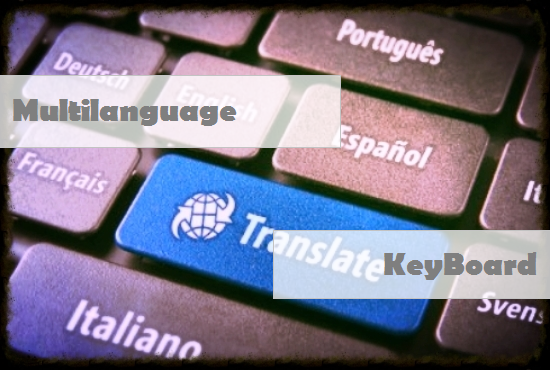
 Multi language Keyboard


फ्लोपी ड्राइव से सुपर डिस्क तक

Posted By: Dharmendra Goyal - 4:56 pm
पहले कंप्यूटर आया साथ ही आयी फ्लोपी डिस्क। और फिर सीडी, डीवीडी, पैन ड्राइव, ब्लू रे से होती हुई फ्लेश ड्राइव तक आई है।
वैसे आजकल मोबाइल फोन, डेटा कार्ड तथा कुछ अन्य प्रकार की डिवाइजों में भी डाटा इकट्ठा किया जा सकते हैं। लेकिन डीवीडी और पैन ड्राइव सबसे अधिक प्रचलित स्टोरेज डिवाइजें हैं।
लेकिन अब कुछ जापानी वैज्ञानिकों ने एक ऐसी सुपर डिस्क बनाई है जिसकी स्टोरेज क्षमता बेजोड़ होगी, क्योंकि इसमें 4-5 नहीं बल्कि 1000 ब्लू रे डिस्क में समा सके इतने आँकड़े संग्रहित किए जा सकेंगे।
यह सुपर डिस्क एक विशेष पदार्थ से बनी है। इस विशेष पदार्थ की काले रंग की धातु विद्युत को कंडक्ट करती है रोशनी के सम्पर्क में आने पर कत्थई रंग के सेमीकंडक्टर में बदल जाती है। यह पदार्थ टाइटैनियम ऑक्साइड का नया क्रिस्टल अवतरण है।


रोशनी के सम्पर्क में आने पर यह काले रंग के कंडक्टर और कत्थई रंग के सेमीकंडक्टर में बदलता रहता है। यह चिप के ऑन-ऑफ फंक्शन की तरह ही काम करता है और आँकड़ों के हिसाब से रंग बदल कर उन्हें प्रेषित कर सकता है।
वैज्ञानिकों ने इस पदार्थ को 5 से 20 नैनोमीटर के व्यास में ढालने में सफलता अर्जित की है। इतनी छोटे आकार के पदार्थ को मिलाकर एक डिस्क तैयार किया है जिसमें 1000 ब्लू रे डिस्क में समा सके उससे भी अधिक आँकड़े संग्रहित किए जा सकेंगे।
अभी इस तकनीक पर आधारित डिस्क के बाज़ार में आने की सम्भावना कम है। ऐसा इसलिए क्योंकि अभी इस तकनीक पर आधारित डेटा राइटिंग डिवाइजों और रीडर का विकास किया जाना बाकी है। लेकिन उम्मीद है कि भविष्य में इस तरह की सुपर डिस्क का चलना काफी बढेगा।  

इंडिक आई एम ई की मदद से हिंदी टाइप कीजिए

Posted By: Dharmendra Goyal - 11:53 pm

भारतीय भाषाओं में टाइप करने की सुविधा वाले माइक्रोसॉफ़्ट ऑफ़िस सुइट 2003 के आगमन से उस हर भारतीय भाषा में आप टाइप कर सकते हैं जिसे ऑफ़िस 2003 में समर्थन प्राप्त है। फिलहाल जिन भारतीय भाषाओं में आप ऑफ़िस 2003 में काम कर सकते हैं वे हैं- गुजराती, हिंदी, कन्नड, मलयालम, तमिल और बांग्ला। किसी भी भारतीय लिपि की वर्णॅमाला के जटिल अक्षरों और चिह्नों को आप ऑफ़िस 2003 में इंडिक आई एम ई या इनपुट मेथड एडिटर (कह लीजिए भाषा संपादक) की मदद से आप टाइप कर सकते हैं।
भाषा संपादक या आई एम ई एक प्रोग्राम या ऑपरेटिंग सिस्टम का हिस्सा है जो कंप्यूटर इस्तेमाल करने वालों को मानक पश्चिमी की बोर्ड के जरिए जटिल वर्णॅ और चिह्नों (जैसे कि जापानी, तिब्बती, कोरियाई और भारतीय वर्णमालाओं) को टाइप करने की सुविधा देता है।
अगर आप माइक्रोसॉफ़्ट ऑफ़िस के किसी प्रोग्राम में भारतीय भाषाओं, जैसे कि हिंदी, कन्नड, मलयालम, तमिल, गुजराती या बांग्ला में टाइप करना चाहते हैं तो आपको आई एम ई की ज़रूरत होगी। यह आई एम ई या आपके लिए माइक्रोसॉफ़्ट ऑफ़िस की सी डी में या माइक्रोसॉफ़्ट भाषाइंडिया वेबसाइट के Downloads लिंक पर उपलब्ध है।
भारतीय लोगों के लिए हिंदी का अत्यधिक महत्व है। देश भर में 50 करोड़ से अधिक हिंदी भाषियों के होते हुए हिंदी वास्तव में प्रशासन और बहुसंख्यकों की भाषा है। कंप्यूटर पर माइक्रोसॉफ़्ट ऑफ़िस आधारित कार्य हिंदी में करने के लिए एक सरल, 5 चरणों की प्रक्रिया की आवश्यकता होती है।
  1. आई एम ई में कार्य करने की संभावना के लिए कंप्यूटर में हिंदी आई एम ई स्थापित करना आवश्यक है। इसके लिए हम पहले ही बता चुके हैं कि इसे bhashaindia.com के मुख्पृष्ट से डाउनलोड किया जा सकता है।
    • अगर कंप्यूटर पर Windows 2000 स्थापित है और हिंदी के लिए सपोर्ट भी सक्रिय है तो उपभोक्ता कंट्रोल पैनल पर जा कर रीजनल ऑप्शन पर जाएं, यहां पर "सेटिंग फॉर द सिस्टम" में " इंडिक बॉक्स" को सेलेक्ट करें। इसके बाद Windows 2000 की सी डी कंप्यूटर के सी डी रॉम ड्राइव में लगाएं और प्रोग्राम स्थापित करने के लिए निर्देश पूरे करें।
    • अगर कंप्यूटर में Windows XP स्थापित है तो कंट्रोल पैनल पर जा कर "रीजनल एंड लैंगुएजेस" ऑप्शन पर जाएं। यहां आपको तीन विकल्प मिलेंगे; रीजनल ऑप्शन, लैंगुएजेस औरएडवांस्ड। यहां पर एक बॉक्स होगा " जटिल लिपियों और बाएं से दाएं भाषाओं के लिए ( थाई भाषा समेत) फ़ाइल स्थापित करें। इस बॉक्स को सेलेक्ट करें और फिर "अप्लाई" बटन पर क्लिक करें।
  2. हिंदी आई एम ई की "सेट अप" फ़ाइल चलाएं (रन करें) और कंप्यूटर पुन: आरंभ करें।
  3. अब अगला कदम होगा कंप्यूटर द्वारा की-बोर्ड ले-आउट पहचानने की व्यवस्था करने का। इसके लिए भाषा में परिवर्तन ज़रूरी होगा।
    • अगर कंप्यूटर पर Windows 2002 स्थापित है तो कंट्रोल पैनल पर जाएं, फिर "टेक्स्ट सर्विस" खंड में। इसमें "इंस्टाल्ड सर्विस" खंड में एक ऑप्शन होगा HI का। इसमें दिखाई देने वाला की- बोर्ड सेलेक्ट करिए और "add" बटन क्लिक करिए। इसके बाद Input Language खंड में हिंदी का विकल्प चुनिए और Keyboard Layout / IME बॉक्स को सेलेक्ट करिए। अब जो विकल्प आप्को उपलब्ध नज़र आएं उनमें से इंडिक आई एम ई विकल्प सेलेक्ट कर लीजिए।
    • अगर कंप्यूटर में Windows XP स्थापित है तो कंट्रोल पैनल पर जा कर "रीजनल एंड लैंगुएजेस" ऑप्शन बटन पर जाएं। यहां उपलब्ध तीन विकल्पों में से लैंगुएजेस ऑप्शन चुनिए। फिर "Text services and input languages" खंड में "Details…" पर क्लिक करिए। क्लिक करने पर हिंदी को इनपुट भाषा के रूप में चुनिए और की बोर्ड के रूप में ट्रेडीशनल हिंदी को चुनिए। इसके आगे Windows 2000 में स्थापना के कदम वैसे ही रहेंगे और ऑप्शन में इंडिक आई एम ई 1 को चुन लीजिए।
  4. प्रोग्राम की इस स्थापना पूरी हो जाए फिर ऑफ़िस का कोई भी कार्यक्रम शुरू करिए, नोटपैड और वर्डपैड सहित। Windows के दाईं ओर, नीचे की तरफ़ आपको विभिन्न कार्यक्रमों के चिह्न दिखाई देंगे; उसी में आपको भाषा संकेतक भी दिखाई देगा। इसे क्लिक करिए और फिर जो छोटा मेन्यू नज़र आएगा उसमें " इंडिक आई एम ई" को सेलेक्ट करिए।
  5. अब आपका कंप्यूटर हिंदी में टाइप करने के लिए तैयार है।
हिंदी के लिए इंडिक आई एम ई 1 में छ्ह प्रकार के की-बोर्ड आते हैं।
1. हिंदी ट्रांसलिटेरशन (हू-ब-हू लेखन) : 
यह फ़ोनेटिक टाइपिंग पर आधारित होता है। यानी आप मानक अंग्रेजी की-बोर्ड पर रोमन लिपि में शब्द टाइप करेंगे तो वह इस्तेमाल किए गए अक्षरों के मुताबिक हिंदी अक्षर टाइप करेगा। उदाहरण के लिए आप को " क" टाइप करना है तो आप अंग्रेज़ी का " के" अक्षर दबाएं और वह हिंदी का "क" अक्षर बन कर टाइप होगा। यह फ़ोनेटिक के सिद्धांत पर कार्य करता है और उन स्थितियों में सबसे अधिक उपयोगी है जहां आप शब्दों को ठीक उसी प्रकार लिखते हैं जैसा उनका उच्चारण होता है।
2. हिंदी रेमिंगटन :
हिंदी रेमिंगटन सामन्य रेमिंगटन हिंदी टाइपराइटर है। इसमें रेमिंगटन की- बोर्ड के आधार पर टाइपिंग की जा सकती है।
3. हिंदी टाइपराइटर :
एक और ऎसा की-बोर्ड जो आम तौर पर टाइपिंग में इस्तेमाल होता है। इसमें हिंदी टाइपराइटर की- बोर्ड के आधार पर टाइपिंग की जा सकती है।
4. इंस्क्रिप्ट की-बोर्ड :
एक ऎसा हिंदी की-बोर्ड जहां लेखक मूल वर्णों को क्रमबद्ध तरीके से लिखता है और एक अंर्तनिहित "लॉजिक" यह तय करता है कि इनमें से किन वर्णों को जोड़ा जाए या निकाला जाए और वाक्य बनाया जाए।
5. वेबदुनिया की-बोर्ड :
एक हिंदी की-बोर्ड जो वेबदुनिया की-बोर्ड के क्रमानुसार हिंदी टाइप करता है।
6. हिंदी विशेष वर्ण :
एक ऎसा की-बोर्ड जिसमें हिंदी के सभी संभाव्य विशेष वर्ण होते हैं।
7. एंग्लो नागरी की-बोर्ड :
एक और हिंदी की-बोर्ड जो टाइपिंग में इस्तेमाल होता है। इसमें भी टाइपिंग वेबदुनिया की-बोर्ड के क्रमानुसार होती है।
हिंदी आई एम ई में इतनी अलग-अलग विशेषताओं के होते हुए लेखक सरलता से माइक्रोसॉफ़्ट ऑफ़िस में हिंदी में किसी भी प्रकार का दस्तावेज़ टाइप कर सकता है।
हिंदी आई एम ई के इस्तेमाल में कुछ खास बातें ध्यान् रखने योग्य हैं। भारतीय लिपियों की जटिलता और उनके बारे में चल रहे अनुसंधान देखते हुए हिंदी में टाइपिंग करते समय कुछ बातें याद रखें।
  1. अगर आप माइक्रोसॉफ़्ट एक्सेल में टाइप कर रहे हैं तो टाइप किए हुए शब्द स्पेस, एंटर या टैब बटन दबाने से पहले नहीं दिखेंगे।
  2. जब शब्दसूची की कस्टमाइज़ विंडो बंद कर दी जाती है तो कंप्यूटर की स्क्रीन पर एक छोटी विंडो खुली रहेगी।
  3. यदि माइक्रोसॉफ़्ट फ्रंट पेज़ या माइक्रोसॉफ़्ट आउटलुक के HTML कंपोज़ ऑप्शन में हिंदी बहुत तेजी से टाइप की जाती है तो प्रोग्राम अचानक बंद हो सकता है। इसलिए मध्यम गति की टाइपिंग अपनाएं।
  4. माइक्रोसॉफ़्ट एक्सेल में हिंदी लिपि की टाइपिंग के दौरान बिना कारण प्रोग्राम बंद हो जाने की उच्च संभावना होती है, अत: समय-समय पर अपना कार्य "save" करते रहें।
  5. माइक्रोसॉफ़्ट फ्रंट पेज़ या माइक्रोसॉफ़्ट आउटलुक के HTML Mail ऑप्शन में हिंदी लिपि लिखते समय कार्य थोड़ा धीमा हो जाता है।
  6. अंग्रेज़ी की- बोर्ड ऑप्शन या स्थापित किए गए किसी भी आई एम ई के बीच अदला-बदली के दौरान यदि आखिरी शब्द के बाद जगह नहीं दी गयी तो वह मिट जाता है।
  7. माइक्रोसॉफ़्ट फ्रंट पेज़ या माइक्रोसॉफ़्ट आउटलुक के HTML कंपोज़ ऑप्शन में नई पंक्ति पाने के लिए दो बार "Enter" बटन दबाना ज़रूरी है।
  8. यदि कोई शब्द/ अक्षर टाइप करने के बाद बिना कोई जगह दिए हुए ( जैसे कि स्पेस, एंटर या टैब दबाए हुए) तीर के निशान वाले बटन दबाए गए तो उसके काम करने के लिए उस बटन को दो बार दबाना होगा। अगर शब्दों के बाद जगह है तो बटन एक बार में काम करेंगे।

हिंदी में टाइप करने के लिए गूगल की ऑनलाइन ट्रांसलेशन अप्प्लीकेशन

Posted By: Dharmendra Goyal - 1:32 pm


Hindi
Normal
16px
Transliteration is available in Blogger, Gmail, Knol, Orkut and as a bookmarklet. You can also enable it on your website using the transliteration API.

Copyright © 2015 हिंदी कंप्यूटिंग टिप्स and designed by Templateism.